Cosa fa
Diciannove capacità, una sola applicazione
Si accendono per azienda: si parte da quella che serve e si aggiungono le altre senza
cambiare portale, senza un secondo accesso, senza un altro elenco da guardare.
Stesso menu, stessi ruoli, stesso database. Qui sotto c'è quello che il portale sa fare
oggi — non quello che saprà fare.
Le richieste
Il posto unico dove si prendono le decisioni che i processi automatici non possono prendere:
numero, coda, assegnatario, scadenza, storia.
- Il documento a sinistra, i campi da confermare a destra
- Scadenze sulle ore lavorative, con festività e fuso dell'azienda
- Escalation, assenze e sostituti, operazioni di massa
- Instradamento sui dati: sopra i 50.000 € decide la direzione
- Si delega a un collega, si rimette in coda, si fa restituire; la bozza si salva da sola
- I casi facili possono chiudersi da soli — prima in prova, poi davvero
Lettura dei documenti
Scansioni, foto scattate in magazzino e file d'ufficio diventano testo, e da quel testo
i campi arrivano proposti.
- Ogni valore porta il passaggio del documento da cui viene
- Le righe in tabella, con lo scarto sulla somma scritto
- Il conto si tiene a pagina: si sa sempre quanto costa
- Se la lettura non riesce, lo dichiara: niente valori inventati
Assistente
Una chat sola: si scrive la domanda e un orchestratore invisibile la gira allo
specialista giusto, poi compone la risposta.
- Tredici specialisti e quarantatré strumenti di serie, più i vostri
- Legge il gestionale, i documenti archiviati e lo stato della suite
- Le somme le calcola il gestionale, non il modello
- Un'azione che scrive si ferma e chiede il permesso
- Il turno continua anche a finestra chiusa
- Ricorda ciò che approvate, e rilegge le vostre conversazioni passate se glielo chiedete
La guida che risponde su Nexus
Nella stessa chat, un assistente che risponde sul prodotto: come si configura
una cosa, cosa succede premendo un pulsante, quante richieste sono ferme.
- Legge il manuale, la vostra configurazione e i vostri numeri
- C'è dal primo giorno, senza installare né addestrare niente
- Vede quello che il ruolo di chi chiede permette
Conoscenza documentale
Contratti, capitolati e procedure diventano cercabili e citabili: è la base su cui
l'assistente risponde a cosa dice il contratto.
- I documenti restano dove sono: Nexus ne tiene testo e riferimento
- Un documento ritirato sparisce dalle risposte lo stesso giorno
- Una colonna dice l'età dell'indice
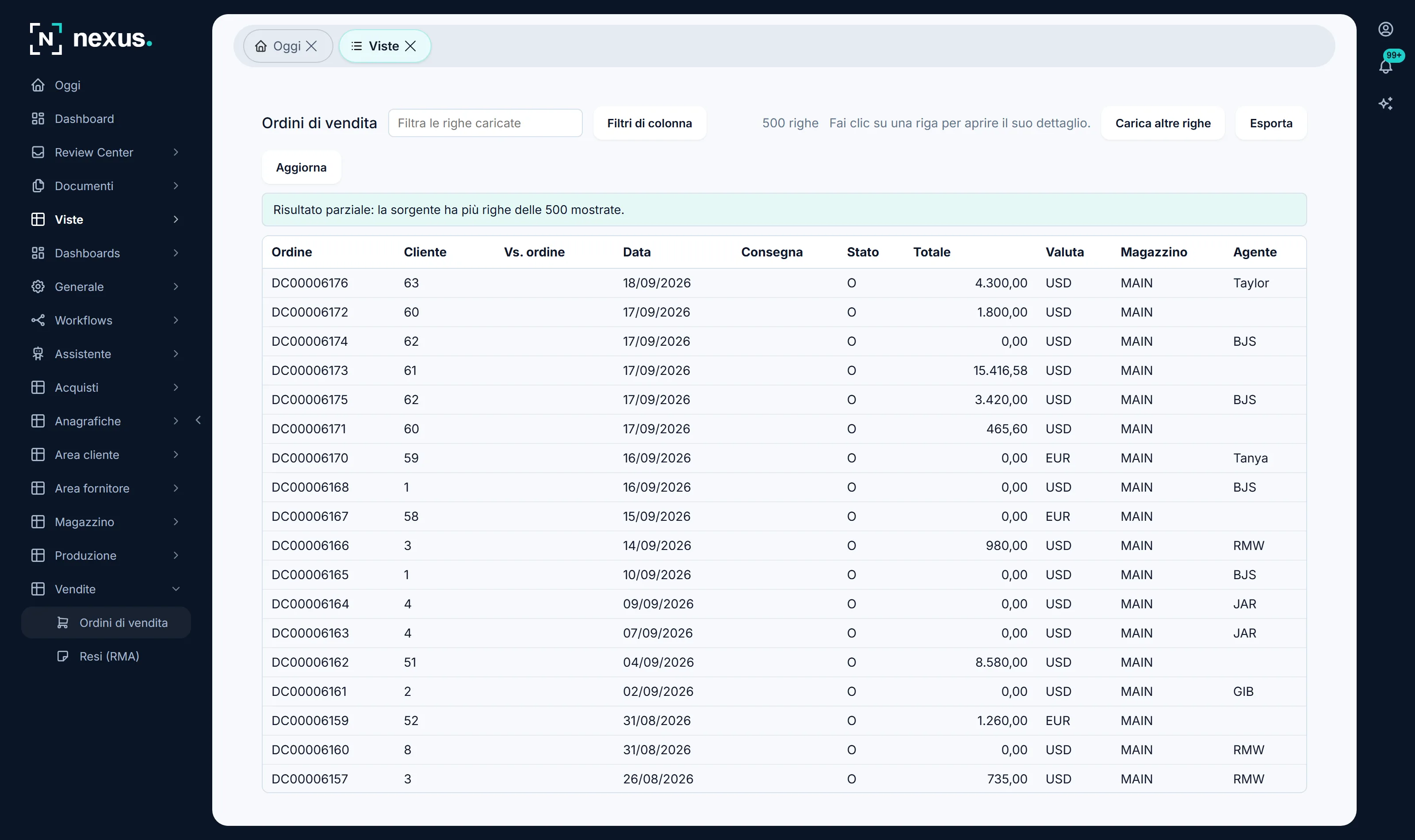
Viste sul gestionale
La consultazione di routine non è una conversazione, è una griglia. Si definisce una
volta e diventa una voce di menu.
- Filtri per colonna, ricerca, altre righe, esportazione
- Il clic su una riga apre il dettaglio: dall'ordine alle righe
- Le etichette si riscrivono con le vostre parole
- Chi apre una vista vede solo le righe che gli competono
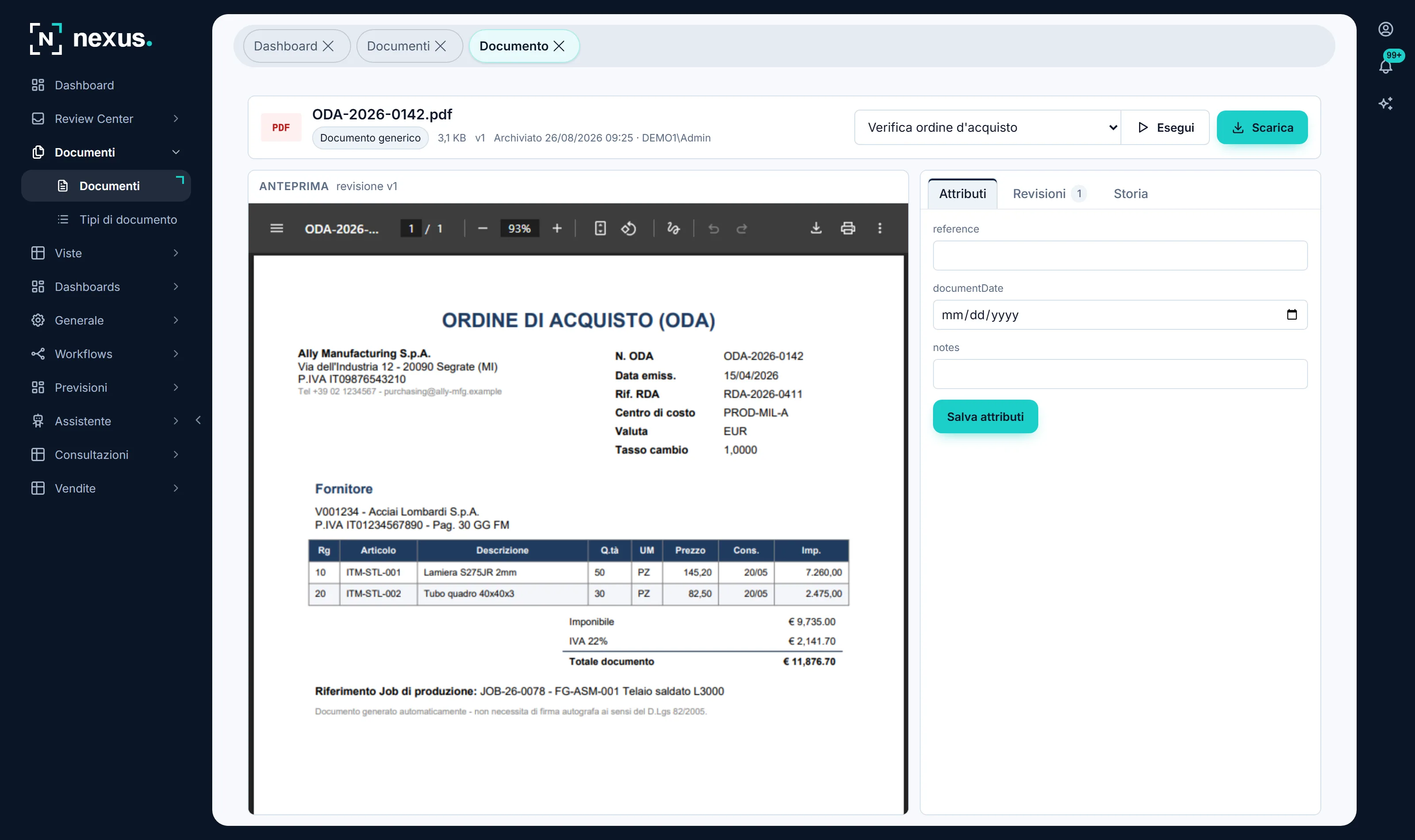
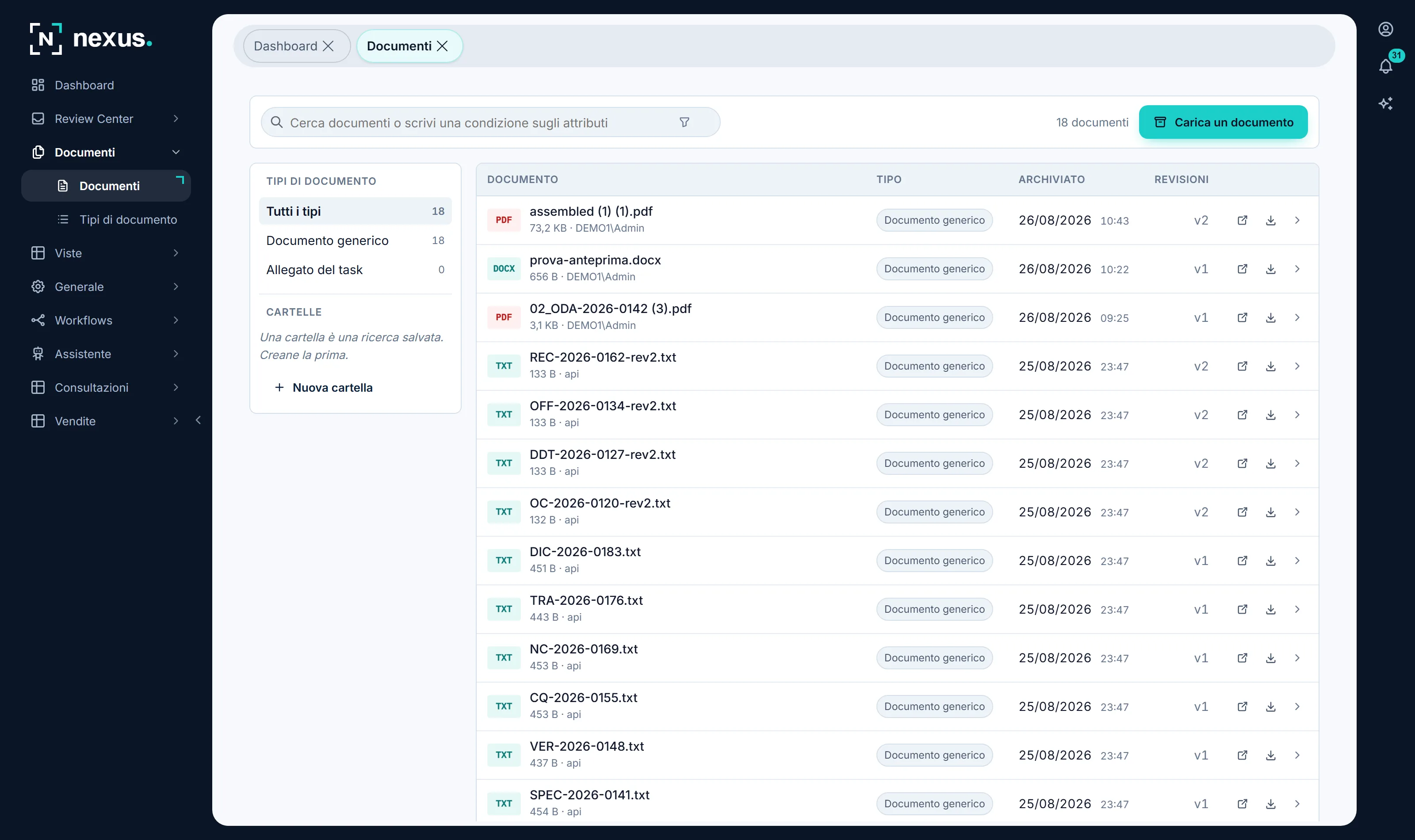
Archivio documentale
Per chi non ha un documentale: tipi di documento con i propri campi, revisioni,
permessi, conservazione e ricerca.
- File in una cartella o su cloud, dati nel database dell'azienda
- Anteprima dentro il portale: PDF e immagini si leggono qui
- Il tipo dichiara estensioni ammesse e dimensione massima
- Ogni accesso resta scritto: chi ha guardato, chi ha scaricato
- Da un documento si fa partire un processo, e resta scritto chi lo ha avviato
Dal documento al processo
Un documento archiviato è quasi sempre l'inizio di qualcosa. Da lì si avvia il processo
che lo riguarda, con un gesto solo.
- Sulla scheda del documento, nell'elenco, o sul telefono appena fotografato
- Chi avvia torna a lavorare: la notifica arriverà quando servirà una persona
- Premere due volte non fa partire due processi: dice che è già in corso
- Oppure si dichiara la regola sul tipo, e parte da solo appena il documento arriva
- Si può anche chiedere all'assistente, che lo avvia con i permessi di chi chiede
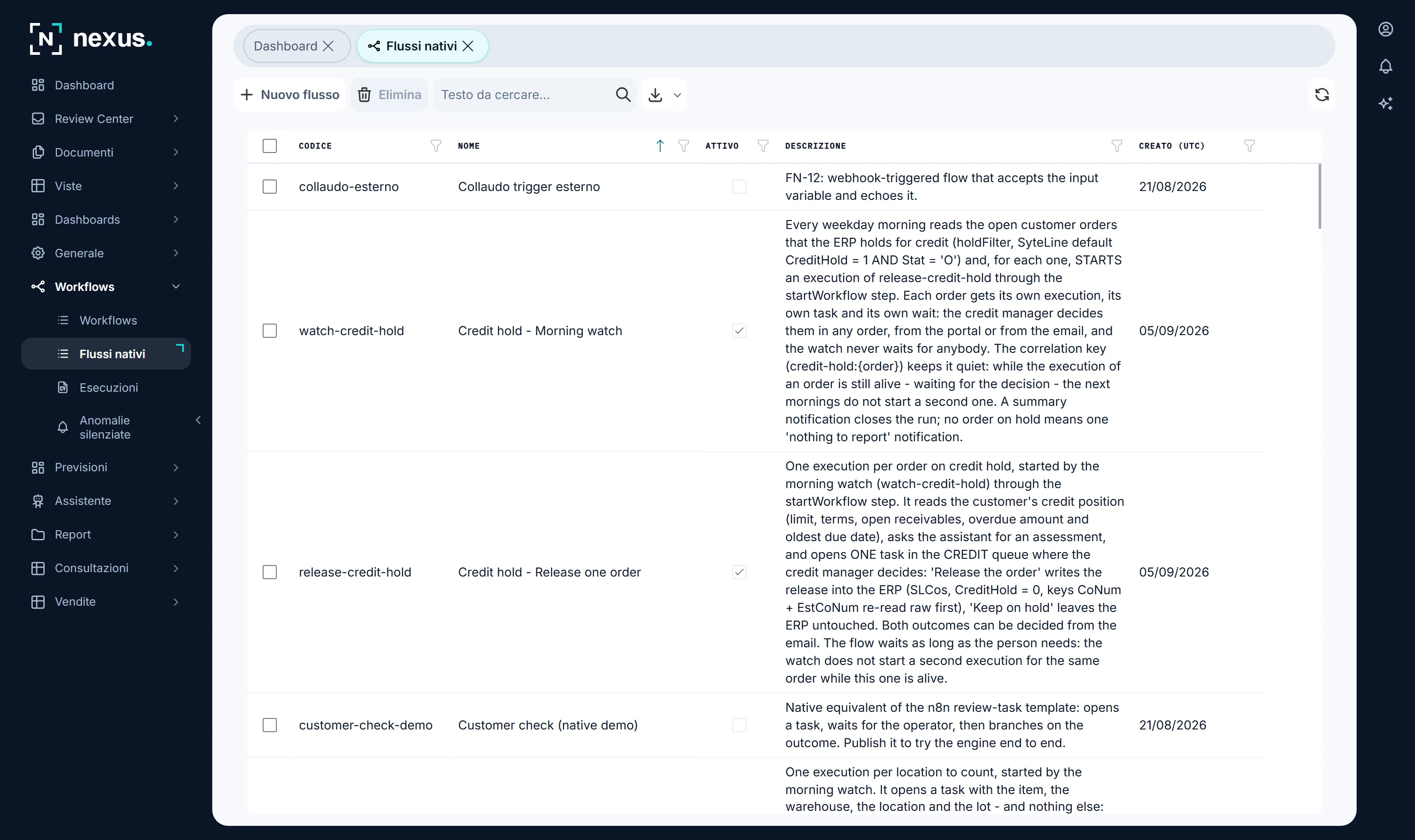
Flussi
Processi che girano dentro Nexus: a mano, a un'ora stabilita, chiamati da un altro
sistema o accesi da un documento appena archiviato. Si disegnano a blocchi.
- Leggono il gestionale, aprono una richiesta, aspettano la persona
- La pianificazione si sceglie da una tendina, non si scrive in sintassi
- Lo storico delle esecuzioni resta nel vostro database
Console dei flussi
Quali automazioni sono accese, quali stanno fallendo, cosa è successo nelle ultime ore
— e i pulsanti per intervenire.
- Errori delle ultime 24 ore, con il numero della richiesta che aspetta
- Attiva, disattiva e ritenta un'esecuzione fallita
- Registro di chi ha spento o riacceso cosa
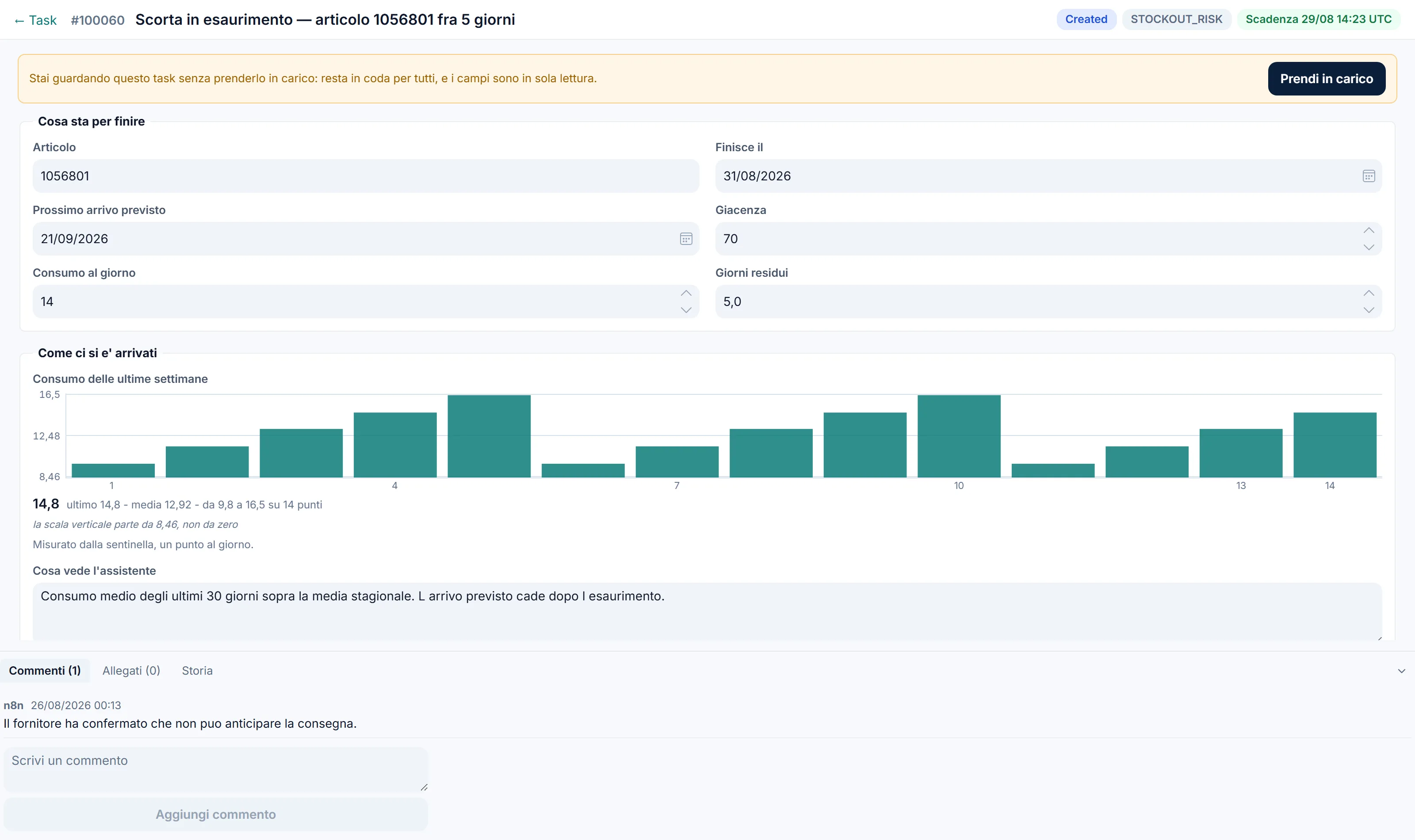
Sorveglianze
Girano di notte, incrociano più archivi e la mattina trovate il lavoro già istruito:
non «scorta bassa», ma finisce il 3 settembre.
- Diciassette pronte nel catalogo, tarabili senza chiamare nessuno
- Il grafico della storia, e sotto i numeri in chiaro
- Un avviso solo per anomalia: si ripete solo se peggiora
Cruscotto
Come sta andando, senza aprire elenchi: cosa è in coda, cosa in lavorazione, cosa in
errore — e quanto vale.
- I numeri sono cliccabili: portano alla lista che contano
- La sezione Valore: ore restituite, quota chiusa senza mani
- Il credito AI che resta, per ogni tetto configurato
Cruscotti composti da voi
Quello che il cruscotto di serie non dice, lo aggiungete: riquadri trascinati su una
tela, fonti scelte da un elenco, e si pubblica.
- Sei forme: numero, linea, barre, griglia, elenco di richieste, nota
- Chi guarda vede solo le proprie righe, perché il perimetro si applica prima della somma
- Si esporta e si importa da un ambiente all'altro
Configurazione guidata
Una pagina che dice a che punto siete, leggendo il vostro gestionale: nove flussi di
lavoro, dalle vendite alle anagrafiche.
- Per ogni dato: è dichiarato, risponde, porta i campi utili, è spiegato
- Le tabelle giuste le propone l'assistente guardando nomi e colonne
- Ogni passo porta alla pagina dove si configura
- Escono i nomi delle tabelle, mai il loro contenuto
Consulente e ricerca su internet
Nella stessa chat, due partecipanti in più: la conoscenza generale e quello che si
trova fuori dall'azienda.
- Il consulente dichiara sempre che non è un vostro dato
- La ricerca si accende per azienda: di serie è spenta
- Ogni risposta dal web dice da quale pagina e di quando
- Chi cerca su internet non può scrivere nel gestionale
Clienti e fornitori
Un accesso per la controparte esterna: i propri task, i propri documenti, le viste
destinate a lui, una chat che non esce dal suo perimetro.
- Senza controparte configurata non vede nulla, mai tutto
- Il tipo conta quanto il codice: un fornitore e un cliente possono averlo uguale
- L'esportazione si concede vista per vista
Applicazioni integrate
Le credenziali dei servizi di terzi si registrano una volta in Nexus, e chi le usa
non le vede mai.
- I flussi chiamano un codice, non un indirizzo
- Metodi e percorsi ammessi si dichiarano
- Ogni chiamata resta scritta: il fatto, mai il contenuto
Controllo qualità degli assistenti
Un assistente peggiora in silenzio: risponde sempre. Qui ogni conversazione lascia i
propri numeri, e ci sono le prove per accorgersene prima dell'utente.
- Per ogni domanda: giri, strumenti, token e da cosa sono fatti
- Un banco di prova con quattordici domande di collaudo
- Un revisore propone le correzioni; pubblicare resta di una persona
Catalogo e rilasci
Processi, strumenti e assistenti già pronti, distribuiti con un gesto e con il registro
di chi ha cosa, in quale versione.
- Si installa fermo e si avvia quando i prerequisiti sono pronti
- Ogni voce dichiara per quale gestionale è scritta
- L'elenco completo →
Sul telefono
Le stesse cose col pollice: i propri task, la presa in carico dalla coda, la lavorazione
completa, l'allegato scattato con la fotocamera.
- Si installa sulla schermata iniziale come un'app
- Archivio, assistente, cruscotti, viste e proprie assenze
- Gli avvisi vibrano solo per quattro cose, e ognuna si spegne
- Un file si manda a Nexus dall'app che lo mostra, con la condivisione del telefono